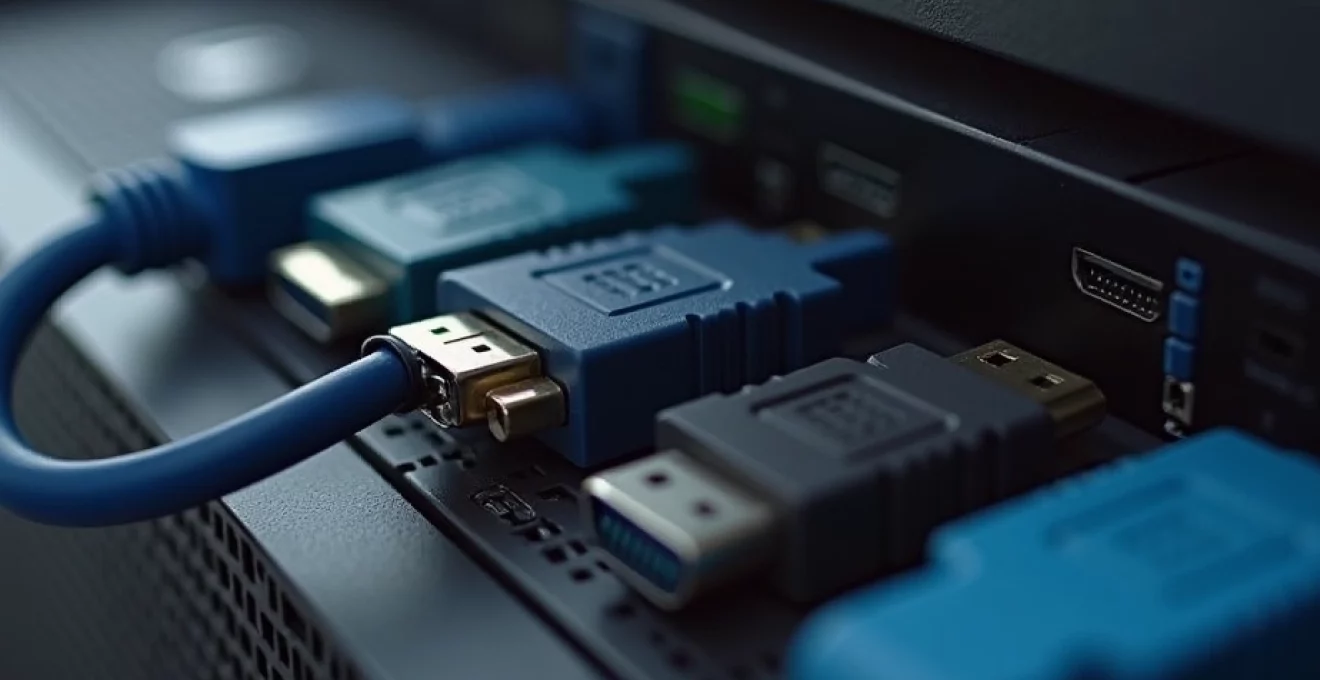
La perte de signal entre votre ordinateur et votre écran représente l’un des problèmes techniques les plus frustrants que vous pouvez rencontrer. Cette situation, caractérisée par l’affichage du message « No Signal » ou « Input Not Found », peut surgir de manière inattendue et compromettre votre productivité. Les causes de ce dysfonctionnement s’avèrent multiples et nécessitent une approche méthodique pour identifier précisément l’origine du problème. Comprendre les mécanismes sous-jacents de la transmission vidéo entre votre carte graphique et votre moniteur constitue la première étape vers une résolution efficace de cette problématique technique.
Les symptômes associés à cette panne varient considérablement selon la configuration matérielle et logicielle de votre système. Certains utilisateurs observent un écran complètement noir, tandis que d’autres constatent un affichage intermittent ou des artefacts visuels avant la perte totale du signal. L’identification précise de ces manifestations permet d’orienter le diagnostic vers les composants défaillants et d’appliquer les corrections appropriées.
Diagnostic des câbles de connexion HDMI, DisplayPort et VGA
La vérification de l’intégrité physique des câbles de connexion constitue le point de départ incontournable de tout processus de dépannage. Les câbles HDMI, DisplayPort et VGA subissent des contraintes mécaniques répétées qui peuvent altérer leur fonctionnement. La manipulation fréquente, les pliures excessives et l’exposition à des températures variables fragilisent progressivement ces composants essentiels à la transmission du signal vidéo.
Inspection visuelle des connecteurs endommagés ou oxydés
L’examen minutieux des connecteurs révèle souvent des défauts invisibles au premier regard. L’oxydation des contacts métalliques, particulièrement fréquente dans les environnements humides, crée une résistance électrique qui perturbe la transmission des données. Cette corrosion se manifeste par des dépôts verdâtres ou brunâtres sur les broches du connecteur. Le nettoyage délicat à l’aide d’un coton-tige imbibé d’alcool isopropylique à 99% permet d’éliminer ces résidus et de restaurer la conductivité optimale.
Les déformations mécaniques des connecteurs, résultant de branchements forcés ou de chocs, compromettent également la qualité de la connexion. Une inspection sous éclairage direct permet de détecter les broches pliées ou cassées qui nécessitent un remplacement immédiat du câble. La vérification de l’alignement correct du connecteur dans le port de sortie vidéo évite les faux contacts responsables de pertes de signal intermittentes.
Test de substitution avec câbles certifiés HDMI 2.1 et DisplayPort 1.4
Le test de substitution avec des câbles de qualité supérieure confirme ou infirme l’hypothèse d’un défaut de câblage. Les câbles HDMI 2.1 et DisplayPort 1.4 offrent des performances techniques supérieures et une meilleure résistance aux interférences électromagnétiques. Cette approche méthodologique élimine définitivement les doutes concernant la qualité de la liaison physique entre vos équipements.
Les câbles de faible qualité, souvent vendus à bas prix, présentent un blindage insuffisant qui les rend vulnérables aux perturbations externes. Les signaux parasites émis par d’autres appareils électroniques peuvent alors corrompre la transmission vidéo et provoquer des pertes de signal. L’utilisation de câbles certifiés garantit le respect des spécifications techniques et assure une transmission fiable sur de longues distances.
Vérification de la compatibilité des résolutions 4K et taux de rafraîchissement
La compatibilité entre la résolution de sortie et les capacités du câble détermine la stabilité de l’affichage. Les résolutions 4K à des taux de rafraîchissement élevés nécessitent une bande passante importante que seuls les câbles récents peuvent supporter. Un câble HDMI 1.4, par exemple, limite la transmission 4K à 30 Hz, tandis qu’un câble HDMI 2.1 autorise des fréquences jusqu’à 120 Hz.
La vérification des spécifications techniques de votre câble permet d’identifier les limitations potentielles. Le passage temporaire à une résolution inférieure confirme si le problème provient d’une incompatibilité de bande passante. Cette manipulation simple évite le remplacement prématuré de composants coûteux et oriente le diagnostic vers les véritables causes du dysfonctionnement.
Contrôle de l’intégrité des broches sur connecteurs DVI-D et VGA
Les connecteurs DVI-D et VGA, bien qu’obsolètes, équipent encore de nombreux systèmes professionnels. Ces interfaces analogiques présentent une sensibilité particulière aux dommages mécaniques en raison de leur conception à broches multiples. L’inspection détaillée de chaque broche révèle les déformations microscopiques responsables de pertes de signal spécifiques à certaines couleurs ou synchronisations.
Le redressement délicat des broches légèrement pliées peut restaurer temporairement la fonctionnalité, mais cette solution reste précaire. L’utilisation d’outils appropriés, comme des pinces de précision, minimise les risques de dommages supplémentaires. Cependant, la migration vers des interfaces numériques modernes constitue la solution à long terme pour éliminer ces problèmes de fiabilité.
Résolution des conflits pilotes graphiques NVIDIA et AMD
Les conflits de pilotes graphiques représentent une cause majeure de dysfonctionnements d’affichage dans les systèmes informatiques modernes. Ces problèmes surgissent fréquemment lors de mises à jour automatiques du système d’exploitation ou d’installations de logiciels tiers. La coexistence de pilotes NVIDIA et AMD sur un même système crée des incompatibilités qui perturbent la gestion des sorties vidéo.
La stabilité des pilotes graphiques conditionne directement la fiabilité de l’affichage et la détection correcte des moniteurs externes.
Désinstallation complète avec DDU (display driver uninstaller)
L’utilisation de DDU (Display Driver Uninstaller) garantit l’élimination complète des résidus de pilotes corrompus. Cet outil spécialisé supprime intégralement les fichiers système, les entrées de registre et les services associés aux pilotes graphiques. Le processus s’effectue en mode sans échec pour éviter les conflits avec les processus Windows actifs.
La désinstallation manuelle via le Panneau de configuration Windows laisse souvent des traces qui compromettent l’installation de nouveaux pilotes. DDU effectue un nettoyage en profondeur qui restaure un état vierge du système graphique. Cette procédure préventive résout efficacement les conflits entre anciennes et nouvelles versions de pilotes.
Installation des pilotes WHQL via GeForce experience et AMD software
L’installation de pilotes certifiés WHQL (Windows Hardware Quality Labs) assure la compatibilité optimale avec votre système d’exploitation. GeForce Experience pour NVIDIA et AMD Software pour AMD proposent automatiquement les versions les plus récentes et les plus stables. Ces plateformes intègrent également des outils de diagnostic qui facilitent l’identification des problèmes d’affichage.
Les pilotes bêta, bien qu’offrant des performances supérieures pour certains jeux, introduisent parfois des instabilités qui affectent la détection des moniteurs. La priorité accordée aux versions WHQL garantit un fonctionnement fiable pour les applications professionnelles et bureautiques. Cette approche conservatrice minimise les risques de dysfonctionnements critiques.
Configuration du mode de sortie dans NVIDIA control panel
Le NVIDIA Control Panel offre des options avancées de configuration des sorties vidéo qui influencent directement la détection des écrans. Le paramétrage du mode de sortie détermine la méthode de transmission du signal vers les moniteurs connectés. Les options « Single display performance mode » et « Multiple display performance mode » optimisent respectivement les configurations mono et multi-écrans.
La sélection manuelle de la résolution et de la fréquence de rafraîchissement contourne les problèmes de détection automatique. Cette approche s’avère particulièrement efficace avec les moniteurs exotiques ou les configurations multi-écrans complexes. L’activation du mode GPU Scaling améliore la compatibilité avec les résolutions non natives et les formats d’image atypiques.
Résolution des erreurs code 43 dans le gestionnaire de périphériques
L’erreur Code 43 dans le Gestionnaire de périphériques signale un dysfonctionnement matériel ou logiciel de la carte graphique. Cette erreur critique empêche la reconnaissance complète du périphérique par Windows et bloque toute sortie vidéo. La résolution nécessite une approche méthodique combinant vérifications matérielles et logicielles.
La réinstallation forcée du pilote via le Gestionnaire de périphériques constitue la première étape de résolution. Le processus implique la désactivation temporaire du périphérique, suivie d’une recherche automatique de pilotes. Si cette procédure échoue, la vérification de l’alimentation électrique de la carte graphique et de sa fixation dans le slot PCIe devient nécessaire. Les cartes graphiques haute performance requièrent des connecteurs d’alimentation spécifiques dont la déconnexion provoque systématiquement des erreurs Code 43.
Configuration avancée des paramètres d’affichage windows 11
Windows 11 introduit des paramètres d’affichage sophistiqués qui nécessitent une configuration précise pour assurer la détection optimale des écrans externes. L’interface modernisée regroupe les fonctionnalités avancées dans des sections spécialisées qui facilitent la gestion des configurations multi-écrans. Ces outils permettent de résoudre les problèmes de détection les plus complexes grâce à des options de diagnostic intégrées.
Les paramètres HDR et les profils colorimétriques influencent directement la capacité de Windows à communiquer efficacement avec les moniteurs modernes. L’activation inappropriée du HDR sur des écrans non compatibles peut provoquer des pertes de signal ou des affichages déformés. La désactivation temporaire de ces fonctionnalités avancées permet d’isoler les causes de dysfonctionnement liées aux paramètres système.
La gestion des écrans multiples dans Windows 11 bénéficie d’améliorations significatives par rapport aux versions précédentes. Le système détecte automatiquement les nouvelles connexions et propose des configurations optimisées selon la disposition physique des écrans. Cependant, certaines combinaisons de résolutions et de taux de rafraîchissement peuvent créer des conflits nécessitant une intervention manuelle.
Les raccourcis clavier Windows + P offrent un accès rapide aux modes d’affichage essentiels : duplication, extension, écran principal uniquement ou écran secondaire uniquement. Cette fonctionnalité s’avère particulièrement utile lorsque l’affichage principal devient inaccessible suite à une mauvaise configuration. L’utilisation séquentielle de ces modes permet d’identifier rapidement la configuration fonctionnelle et de rétablir un affichage stable.
Dépannage matériel des ports de sortie vidéo
Les défaillances matérielles des ports de sortie vidéo constituent une cause moins fréquente mais critique de perte de signal. Ces problèmes affectent principalement les connecteurs HDMI, DisplayPort et DVI intégrés aux cartes graphiques et cartes mères. La détection de ces dysfonctionnements nécessite des tests méthodiques avec différents périphériques et configurations.
L’accumulation de poussière dans les ports de sortie crée des résistances parasites qui perturbent la transmission électrique. Le nettoyage à l’air comprimé élimine ces dépôts sans risquer d’endommager les composants électroniques sensibles. Cette maintenance préventive prolonge significativement la durée de vie des connecteurs et prévient les pannes prématurées.
Les surtensions électriques peuvent endommager définitivement les circuits de sortie vidéo sans affecter le fonctionnement général de la carte graphique. Ce type de panne se manifeste par l’absence totale de signal sur un port spécifique, tandis que les autres sorties restent fonctionnelles. La vérification avec des écrans différents confirme la localisation précise du défaut et oriente vers les solutions de contournement disponibles.
Les cartes graphiques modernes intègrent des protections contre les courts-circuits qui peuvent désactiver temporairement certains ports en cas de problème détecté. Le redémarrage complet du système réinitialise ces protections et peut restaurer la fonctionnalité des ports concernés. Cette procédure simple évite le diagnostic erroné d’une panne matérielle définitive.
La multiplication des ports de sortie sur les cartes graphiques modernes offre des solutions de contournement efficaces en cas de défaillance d’un connecteur spécifique.
Réinitialisation BIOS UEFI et détection multi-écrans
La configuration BIOS UEFI joue un rôle déterminant dans la gestion des sorties vidéo, particulièrement lors du démarrage système et de la détection initiale des écrans. Les paramètres de priorité d’affichage définissent l’ordre de sélection entre la carte graphique intégrée et la carte graphique dédiée. Une configuration inappropriée peut rediriger le signal vers une sortie inutilisée et créer l’illusion d’une panne d’affichage.
La réinitialisation complète du BIOS aux paramètres d’usine élimine les configurations problématiques accumulées au fil des modifications. Cette procédure s’effectue par retrait temporaire de la pile CMOS ou activation du cavalier de reset présent sur la carte mère. La durée de déconnexion de 10 à 15 minutes garantit la vidange complète des condensateurs et la réinitialisation effective de tous les paramètres.
Les options Secure Boot et Fast Boot introduisent parfois des incompatibilités avec certaines cartes graphiques ou pilotes. La désactivation temporaire de ces fonctionnalités permet d’identifier leur responsabilité dans les problèmes d’affichage. Le mode Legacy offre une compatibilité étendue avec les anciens périphériques au détriment des fonctionnalités de sécurité modernes.
La gestion de l’allocation mémoire pour
la carte graphique intégrée impacte directement la disponibilité des ressources pour les sorties vidéo externes. Une allocation insuffisante limite les performances d’affichage et peut provoquer des conflits lors de l’utilisation simultanée de plusieurs écrans. L’augmentation de la mémoire partagée à 512 Mo ou 1 Go améliore significativement la stabilité des configurations multi-écrans.
La détection des écrans multiples dans l’environnement UEFI permet de valider le fonctionnement matériel indépendamment du système d’exploitation. Certains BIOS modernes affichent les informations de résolution et de fréquence des moniteurs connectés, confirmant ainsi l’établissement correct de la communication. Cette vérification préliminaire oriente efficacement le diagnostic vers les couches logicielles ou matérielles selon les résultats observés.
Solutions spécifiques pour écrans dell UltraSharp, ASUS ProArt et LG UltraWide
Les moniteurs professionnels de haute gamme présentent des exigences techniques spécifiques qui nécessitent des approches de dépannage adaptées. Les écrans Dell UltraSharp, ASUS ProArt et LG UltraWide intègrent des technologies avancées de gestion colorimétrique et de connectivité qui peuvent créer des incompatibilités avec certaines configurations système. La compréhension de ces particularités techniques facilite grandement la résolution des problèmes de détection.
Les écrans Dell UltraSharp utilisent fréquemment des puces de traitement d’image propriétaires qui requièrent des temps d’initialisation prolongés. Le délai de détection peut atteindre 30 secondes après la mise sous tension, créant une impression de dysfonctionnement chez l’utilisateur impatient. La patience s’avère donc essentielle lors du diagnostic de ces équipements haut de gamme. La fonction Auto Setup de ces moniteurs peut également interférer avec la négociation automatique de résolution, nécessitant parfois sa désactivation temporaire.
Les moniteurs professionnels modernes intègrent des microprocesseurs sophistiqués qui nécessitent des procédures de diagnostic adaptées à leur complexité technologique.
Les écrans ASUS ProArt se distinguent par leur compatibilité étendue avec les espaces colorimétriques professionnels Adobe RGB et DCI-P3. Cette fonctionnalité avancée peut créer des conflits avec les pilotes graphiques non optimisés pour ces profils colorimétriques. La désactivation temporaire des modes colorimétriques étendus via le menu OSD permet d’isoler cette cause potentielle de problème. L’utilisation du logiciel ASUS ProArt Calibration facilite la configuration optimale de ces paramètres avancés.
Les moniteurs LG UltraWide présentent des défis particuliers liés à leur format d’affichage non conventionnel. Les résolutions 21:9 et 32:9 nécessitent un support spécifique des pilotes graphiques qui n’est pas toujours automatiquement détecté. La configuration manuelle de résolutions personnalisées dans les outils NVIDIA ou AMD résout efficacement ces problèmes de compatibilité. Les fonctionnalités Picture-by-Picture et Picture-in-Picture de ces écrans peuvent également perturber la détection standard et nécessitent une désactivation préalable lors du dépannage.
La technologie USB-C avec Power Delivery intégrée à ces moniteurs haut de gamme introduit une complexité supplémentaire dans le diagnostic. Un câble USB-C défaillant peut affecter simultanément l’alimentation et la transmission vidéo, créant des symptômes difficiles à interpréter. Le test avec un câble USB-C certifié Thunderbolt 3 ou USB4 élimine cette variable et confirme le bon fonctionnement de la chaîne de transmission.
Les écrans gaming haut de gamme intègrent des technologies de synchronisation avancées comme G-Sync et FreeSync qui peuvent créer des incompatibilités avec certaines cartes graphiques. La désactivation temporaire de ces fonctionnalités permet d’établir une connexion stable avant de les réactiver progressivement. Cette approche méthodique évite les conflits de compatibilité qui masquent souvent les véritables causes des problèmes d’affichage.
Les hubs USB intégrés de ces moniteurs professionnels nécessitent parfois des pilotes spécifiques pour fonctionner correctement. L’installation des utilitaires constructeur garantit la reconnaissance complète de toutes les fonctionnalités et élimine les conflits potentiels. Ces logiciels proposent également des outils de diagnostic avancés qui facilitent l’identification des problèmes de connectivité complexes.
La gestion de l’alimentation de ces écrans énergivores peut provoquer des chutes de tension qui affectent la stabilité de la connexion vidéo. L’utilisation d’une alimentation dédiée plutôt que de l’alimentation via USB-C améliore significativement la fiabilité de ces configurations. Cette solution s’avère particulièrement efficace avec les écrans 4K haute luminosité qui consomment plus de 100W en fonctionnement normal.
Les problèmes de détection avec ces écrans haut de gamme nécessitent souvent une approche séquentielle combinant vérifications matérielles et logicielles. La documentation technique détaillée fournie par les constructeurs contient des procédures de dépannage spécifiques qui complètent efficacement les méthodes génériques présentées dans cet article. L’investissement temps dans la lecture de ces ressources spécialisées se révèle souvent déterminant pour résoudre les problèmes les plus complexes.