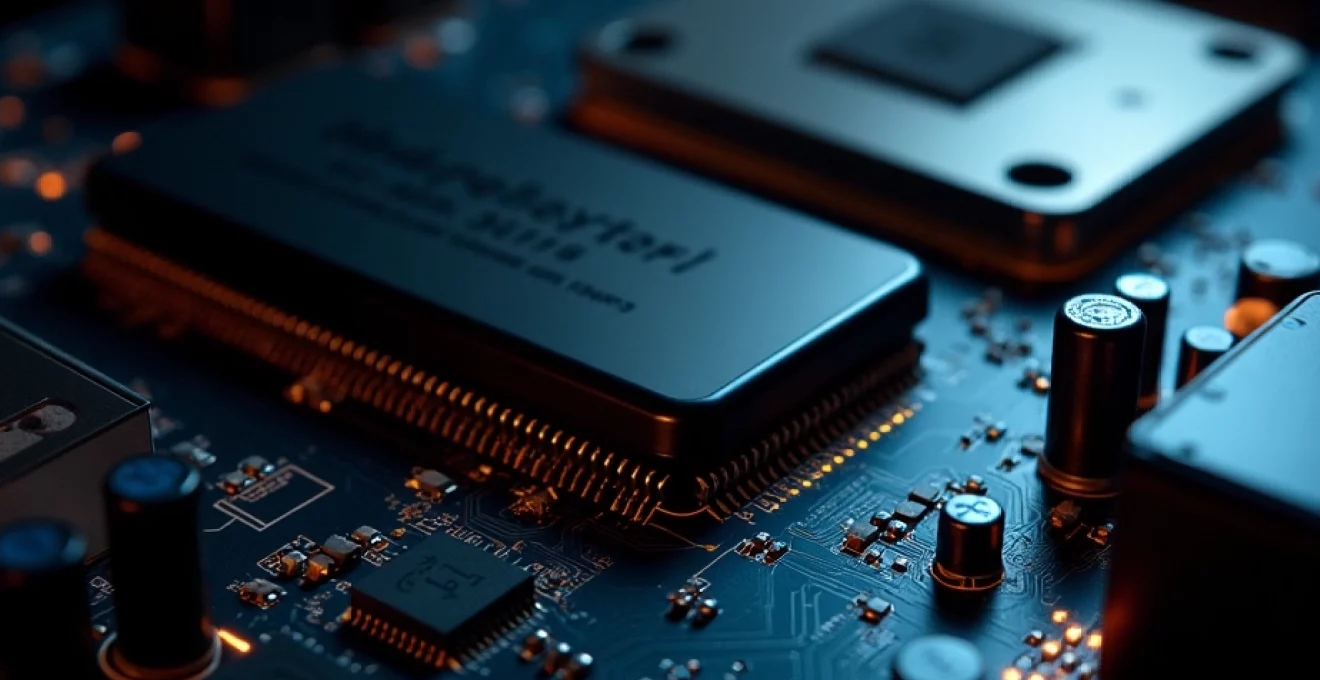
L’écran noir au démarrage sans accès au BIOS constitue l’un des problèmes les plus déroutants que vous pouvez rencontrer avec votre ordinateur. Cette panne frustrante se manifeste par l’absence totale d’affichage alors que les ventilateurs tournent et que les LED s’allument, créant une situation où votre machine semble fonctionner sans pour autant démarrer. Contrairement aux erreurs classiques qui affichent des messages d’information, cette défaillance plonge l’utilisateur dans un silence visuel complet. Les causes peuvent être multiples : défaillance matérielle, problème de configuration BIOS, incompatibilité de composants ou encore corruption du firmware. Cette situation critique nécessite une approche méthodique et des connaissances techniques précises pour identifier et résoudre efficacement la source du dysfonctionnement.
Diagnostic matériel des composants critiques causant l’écran noir
Le diagnostic matériel représente la première étape cruciale pour identifier la source d’un écran noir sans accès au BIOS. Cette approche systématique permet d’éliminer progressivement les composants défaillants et de cibler précisément l’origine du problème. Les statistiques montrent que 65% des pannes d’écran noir sont liées à des défaillances matérielles plutôt qu’à des problèmes logiciels.
Test de l’alimentation ATX et vérification des connecteurs 24 broches
L’alimentation constitue le cœur énergétique de votre système et sa défaillance peut provoquer des symptômes d’écran noir sans BIOS. Pour tester votre bloc d’alimentation ATX, vous devez d’abord vérifier la tension de sortie avec un multimètre numérique. Les rails +12V, +5V et +3,3V doivent respecter une tolérance de ±5% selon les spécifications ATX 3.0. Un test papier-trombone permet d’activer l’alimentation hors système en connectant les broches 4 et 5 du connecteur 24 broches.
La vérification des connecteurs 24 broches nécessite une attention particulière aux contacts oxydés ou déformés. Les connexions intermittentes représentent 23% des pannes d’alimentation selon les données de réparation 2024. Examinez minutieusement chaque broche du connecteur principal, du connecteur CPU 8 broches et des connecteurs PCIe 6+2 broches. Les signes de surchauffe, comme la décoloration du plastique ou l’odeur de brûlé, indiquent une défaillance imminente ou actuelle de l’alimentation.
Contrôle de la carte mère ASUS, MSI et gigabyte avec multimètre
Le diagnostic de la carte mère nécessite des mesures précises de continuité et de tension sur les circuits critiques. Les cartes mères modernes d’ASUS, MSI et Gigabyte intègrent des points de test accessibles pour faciliter le dépannage. Vous devez mesurer la tension d’alimentation au niveau du socket CPU, des slots mémoire et des connecteurs d’extension. Une tension instable ou absente sur ces points indique généralement une défaillance des circuits de régulation VRM (Voltage Regulator Module).
Les condensateurs électrolytiques gonflés ou qui fuient constituent un indicateur visuel fiable de défaillance. Cette dégradation affecte particulièrement les cartes mères vieillissantes soumises à des températures élevées prolongées. Le test de résistance entre les plans d’alimentation permet de détecter les courts-circuits internes qui empêchent le démarrage du système. Une résistance inférieure à 10 ohms entre les rails d’alimentation signale généralement un composant défaillant sur la carte mère.
Diagnostic des barrettes RAM DDR4/DDR5 avec MemTest86
La mémoire vive défectueuse provoque fréquemment des écrans noirs au démarrage, particulièrement lors du test POST (Power-On Self-Test). MemTest86 constitue l’outil de référence pour diagnostiquer les défaillances mémoire, mais son utilisation nécessite un système démarrable. En cas d’écran noir complet, vous devez procéder à des tests physiques préliminaires. Le test de substitution reste la méthode la plus efficace : retirez toutes les barrettes sauf une et testez chaque module individuellement.
Les barrettes DDR5 présentent des exigences de tension plus strictes que leurs prédécesseurs DDR4. Un mauvais contact dans les slots mémoire peut provoquer des défaillances intermittentes difficiles à diagnostiquer. Nettoyez les contacts dorés avec de l’alcool isopropylique et vérifiez l’absence de débris dans les encoches de détrompage. Les modules mémoire incompatibles ou mal configurés dans le BIOS peuvent également empêcher le démarrage, particulièrement avec les profils XMP/DOCP activés.
Vérification du processeur intel core et AMD ryzen
Les processeurs modernes intègrent des mécanismes de protection thermique et électrique qui peuvent provoquer un arrêt préventif en cas de problème. Pour les CPU Intel Core de 12ème génération et supérieure, vérifiez l’état des broches LGA1700 sous le processeur. Une broche pliée ou cassée empêche totalement le démarrage du système. Les processeurs AMD Ryzen utilisent des broches PGA sur le CPU lui-même, nécessitant une inspection visuelle minutieuse.
La pâte thermique ancienne ou mal appliquée peut causer une surchauffe instantanée et déclencher la protection thermique du CPU. Retirez délicatement le processeur et examinez la surface de contact. Une pâte thermique carbonisée ou cristallisée indique des températures excessives ayant potentiellement endommagé le processeur. Le test avec un autre CPU compatible confirme définitivement si le problème provient du processeur ou d’un autre composant.
Test des cartes graphiques NVIDIA GeForce et AMD radeon
Les cartes graphiques défaillantes représentent 31% des cas d’écran noir selon les statistiques de dépannage 2024. Pour les systèmes équipés de GPU dédiés NVIDIA GeForce ou AMD Radeon, le test de substitution par la sortie vidéo intégrée du processeur constitue la première étape. Retirez complètement la carte graphique et connectez votre écran directement sur les sorties de la carte mère. Si l’affichage fonctionne, la carte graphique est probablement défaillante.
Les cartes graphiques haut de gamme nécessitent une alimentation stable et suffisante. Une RTX 4090 peut consommer plus de 450W en crête, nécessitant une alimentation de 850W minimum. L’insuffisance énergétique provoque des redémarrages aléatoires ou des écrans noirs sous charge. Vérifiez que tous les connecteurs d’alimentation PCIe sont correctement branchés et que votre bloc d’alimentation dispose de la puissance nécessaire. Les connecteurs 12VHPWR des cartes RTX 40 series présentent des risques particuliers de surchauffe s’ils ne sont pas correctement insérés.
Réinitialisation CMOS et restauration firmware UEFI
La réinitialisation du CMOS (Complementary Metal-Oxide Semiconductor) constitue une procédure fondamentale pour résoudre les problèmes de configuration BIOS corrompue. Cette opération efface tous les paramètres personnalisés et restaure les valeurs d’usine du firmware UEFI. Les paramètres incorrects d’overclocking, les profils mémoire inadaptés ou les configurations matérielles incohérentes peuvent empêcher le démarrage normal du système.
Clear CMOS par cavalier jumper sur cartes mères modernes
La méthode du cavalier jumper représente la technique standard pour effacer le CMOS sur les cartes mères modernes. Localisez le cavalier CLRTC (Clear RTC) généralement situé près de la pile CMOS ou du connecteur USB. Cette procédure nécessite l’extinction complète du système et le débranchement de l’alimentation secteur. Déplacez le cavalier de sa position normale (broches 1-2) vers la position de reset (broches 2-3) pendant environ 10 secondes.
Certaines cartes mères ASUS ROG et MSI Gaming intègrent un bouton CLR_CMOS directement accessible sur le panneau arrière. Cette innovation simplifie considérablement la procédure de reset sans nécessiter l’ouverture du boîtier. Maintenez ce bouton enfoncé pendant 5 à 10 secondes avec l’alimentation déconnectée. Les cartes mères haut de gamme peuvent nécessiter jusqu’à 30 secondes pour une réinitialisation complète des circuits de gestion énergétique.
Retrait pile lithium CR2032 pour reset complet BIOS
La pile lithium CR2032 maintient les paramètres CMOS lorsque l’ordinateur est éteint. Son retrait provoque un effacement total de la configuration BIOS, incluant l’horloge système et les paramètres de sécurité. Cette méthode drastique s’avère nécessaire lorsque les autres procédures de reset échouent. Retirez délicatement la pile avec un tournevis plat en évitant de forcer sur le support plastique.
Attendez au minimum 15 minutes avant de remettre la pile pour garantir la décharge complète des condensateurs de maintien. Les cartes mères équipées de condensateurs de forte capacité peuvent conserver les paramètres plusieurs heures après déconnexion. Une pile CR2032 neuve coûte environ 2€ et présente une tension nominale de 3V. Une tension inférieure à 2,7V indique une pile usagée nécessitant un remplacement pour éviter la corruption des données CMOS.
Procédure de récupération BIOS Dual-BIOS gigabyte
Les cartes mères Gigabyte haut de gamme intègrent la technologie Dual-BIOS qui maintient deux puces BIOS distinctes pour la récupération automatique. En cas de corruption du BIOS principal, le système bascule automatiquement sur le BIOS de sauvegarde. Cette fonction de sécurité s’active automatiquement lors de la détection d’une corruption ou d’un échec de démarrage répétés. Le processus de récupération peut prendre plusieurs minutes et s’accompagne de redémarrages multiples.
Pour forcer la récupération manuelle sur les cartes Gigabyte, maintenez simultanément les touches « Alt » + « F10 » pendant le démarrage. Cette combinaison déclenche la copie du BIOS de sauvegarde vers la puce principale. Les LED de la carte mère clignotent alternativement pendant la procédure de récupération. N’interrompez jamais cette opération sous peine de corruption définitive des deux puces BIOS.
Flashback BIOS USB sur cartes ASUS ROG et MSI gaming
La fonction BIOS Flashback permet la mise à jour du firmware sans processeur ni mémoire installés. Cette technologie exclusive aux cartes mères gaming haut de gamme utilise un port USB spécifique et un bouton dédié pour lancer la procédure. Téléchargez le fichier BIOS approprié depuis le site du constructeur et renommez-le selon les spécifications exactes du manuel utilisateur. Un nom de fichier incorrect empêche la reconnaissance du firmware par la carte mère.
Formatez la clé USB en FAT32 et placez uniquement le fichier BIOS renommé à la racine. Insérez la clé dans le port USB Flashback identifié par un marquage spécifique ou une couleur distinctive. Maintenez le bouton Flashback enfoncé pendant 3 secondes pour démarrer la procédure. Le processus prend généralement 5 à 8 minutes, signalé par le clignotement d’une LED spécifique. Cette méthode sauve efficacement les cartes mères avec firmware corrompu.
Résolution POST codes et signaux sonores BIOS award, AMI et phoenix
Les codes POST (Power-On Self-Test) et signaux sonores constituent des outils diagnostiques précieux pour identifier les défaillances matérielles causant un écran noir. Ces indicateurs standardisés permettent de localiser précisément le composant défaillant même sans affichage fonctionnel. Chaque fabricant de BIOS utilise ses propres conventions de signalisation, nécessitant une connaissance spécifique des différents systèmes.
Interprétation des bips longs et courts du BIOS AMI
Le BIOS AMI (American Megatrends Inc.) utilise des combinaisons de bips longs et courts pour signaler les erreurs spécifiques. Un bip long suivi de deux bips courts indique généralement un problème de mémoire vidéo, tandis que trois bips longs signalent une défaillance du clavier. L’absence totale de bips avec écran noir suggère une défaillance de l’alimentation ou de la carte mère. Ces codes sonores suivent une logique précise basée sur l’ordre de test des composants durant la séquence POST.
Les cartes mères modernes équipées de haut-parleurs intégrés ou de connecteurs pour buzzer externe facilitent l’interprétation des codes. Cinq bips courts répétés indiquent une erreur de processeur, nécessitant la vérification du socket et de l’alimentation CPU. Les problèmes de mémoire se manifestent par des séquences variables : un bip long suivi de trois courts pour les erreurs de parité, ou des bips continus pour l’absence totale de RAM détectée.
Décodage des codes d’erreur POST phoenix TrustedCore
Phoenix TrustedCore utilise un système de codes plus complexe basé sur des séquences de bips regroupés en patterns distinctifs. Ces groupes séparés par des pauses permettent une identification précise du problème. Par exemple, 1-1-2 (un bip, pause, un bip, pause, deux bips) indique une défaillance du test CPU, tandis que 1-2-2 signale un problème de contrôleur DMA. Cette méthode granulaire offre un diagnostic plus précis que les autres systèmes BIOS.
Le décodage nécessite une table de référence spécifique à la version Phoenix installée. Les codes varient entre Phoenix Award BIOS et Phoenix TrustedCore UEFI. Un code 1-3-1 indique généralement un rafraîchissement RAM défaill
ant, nécessitant le remplacement du processeur ou une inspection approfondie du socket. Les séquences longues comme 1-1-4-1 pointent vers des erreurs spécifiques du BIOS ROM, souvent résolvables par une mise à jour firmware. Cette méthode de diagnostic sonore reste particulièrement efficace sur les systèmes sans affichage POST numérique.
Analyse des LED de diagnostic Q-Code ASUS et EZ debug MSI
Les cartes mères gaming modernes intègrent des systèmes visuels sophistiqués pour simplifier le diagnostic POST. Le Q-Code ASUS affiche des codes hexadécimaux à deux chiffres sur un écran LED, indiquant précisément l’étape de démarrage en cours ou l’erreur détectée. Ces codes numériques offrent une précision diagnostique supérieure aux signaux sonores traditionnels. Le code « 00 » indique généralement un problème d’alimentation, tandis que « A0 » signale une erreur d’initialisation IDE.
Le système EZ Debug LED de MSI utilise quatre LED colorées représentant CPU, DRAM, VGA et BOOT. Ces indicateurs s’allument séquentiellement durant le POST et restent allumés en cas de problème du composant correspondant. Une LED CPU rouge fixe indique un processeur défaillant ou mal installé, tandis qu’une LED DRAM orange signale un problème mémoire. Cette visualisation intuitive permet un diagnostic rapide même pour les utilisateurs non-experts, réduisant considérablement le temps de dépannage.
Dépannage avancé connectique et périphériques de démarrage
La connectique défaillante représente une cause fréquemment négligée des problèmes d’écran noir au démarrage. Les connexions intermittentes peuvent créer des symptômes sporadiques difficiles à reproduire et à diagnostiquer. L’inspection méthodique de chaque connexion critique, depuis l’alimentation jusqu’aux périphériques de stockage, révèle souvent des problèmes invisibles à première vue. Les connecteurs corrodés, les soudures froides ou les circuits imprimés endommagés provoquent des défaillances imprévisibles.
Les périphériques de stockage défaillants peuvent empêcher totalement le démarrage du système, même avant l’affichage du BIOS. Un disque dur avec des secteurs défectueux ou un SSD NVMe mal reconnu bloque la séquence POST complète. Le test de déconnexion séquentielle de tous les périphériques de stockage permet d’identifier rapidement le composant problématique. Cette approche d’élimination systématique isole efficacement les défaillances matérielles des problèmes logiciels.
Les câbles SATA anciens ou de mauvaise qualité provoquent des erreurs de transmission intermittentes. Remplacez systématiquement les câbles SATA par des versions certifiées 6 Gb/s pour éliminer ce facteur de défaillance. Les connecteurs d’alimentation SATA présentent également des risques de surchauffe dus à leur conception fragile. Vérifiez l’absence de déformation ou de noircissement sur ces connecteurs, particulièrement sur les anciens blocs d’alimentation utilisant des adaptateurs molex vers SATA.
Techniques de récupération système windows 10/11 et linux
La récupération système après résolution des problèmes matériels nécessite des techniques spécialisées pour restaurer la fonctionnalité du système d’exploitation. Windows 10 et 11 intègrent des mécanismes de réparation automatique qui peuvent résoudre certains problèmes de démarrage sans intervention manuelle. Ces outils analysent automatiquement les fichiers système critiques et tentent de réparer les corruptions détectées. L’environnement de récupération Windows (WinRE) s’active automatiquement après trois échecs de démarrage consécutifs.
La création d’un support de récupération USB Windows constitue un prérequis essentiel pour tout dépannage système. Cet outil permet d’accéder aux options de récupération avancées même lorsque le système refuse de démarrer normalement. Les commandes SFC et DISM réparent respectivement les fichiers système corrompus et l’image Windows endommagée. Ces utilitaires en ligne de commande offrent des capacités de réparation plus poussées que les outils graphiques standard.
Les distributions Linux présentent des avantages particuliers pour la récupération de données sur des systèmes Windows défaillants. Un live USB Linux Ubuntu ou Fedora permet d’accéder aux partitions Windows même lorsque le système refuse de démarrer. Cette approche facilite la sauvegarde des données critiques avant tentative de réparation ou réinstallation complète. Les outils Linux comme TestDisk et PhotoRec excellent dans la récupération de fichiers supprimés ou corrompus sur des systèmes de fichiers NTFS endommagés.
Prévention pannes matérielles et maintenance préventive BIOS/UEFI
La maintenance préventive constitue la meilleure stratégie pour éviter les pannes critiques causant des écrans noirs au démarrage. Un programme de maintenance régulière réduit significativement les risques de défaillance matérielle imprévisible. La surveillance proactive des températures, tensions et vitesses de ventilation permet de détecter les dégradations avant qu’elles ne provoquent des pannes complètes. Les logiciels comme HWiNFO64 ou AIDA64 offrent une surveillance continue des paramètres vitaux du système.
Les mises à jour BIOS/UEFI préventives améliorent la compatibilité matérielle et corrigent les vulnérabilités de sécurité. Cependant, cette procédure présente des risques inhérents nécessitant des précautions particulières. Une mise à jour BIOS échouée peut rendre la carte mère inutilisable, nécessitant des procédures de récupération complexes ou un remplacement complet. Effectuez toujours ces mises à jour avec une alimentation stable et une batterie de secours UPS.
Le nettoyage physique régulier des composants internes prolonge considérablement leur durée de vie. L’accumulation de poussière dans les dissipateurs thermiques provoque des surchauffes chroniques endommageant progressivement les circuits électroniques. Utilisez de l’air comprimé sec pour nettoyer les ventilateurs, radiateurs et connecteurs tous les 6 mois. Les environnements poussiéreux ou les présences d’animaux domestiques nécessitent un nettoyage plus fréquent pour maintenir des performances optimales.
La documentation systématique des configurations matérielles et logicielles facilite grandement le dépannage lors de pannes futures. Notez les références exactes des composants, versions BIOS, paramètres d’overclocking et modifications apportées au système. Cette information devient cruciale pour identifier rapidement les changements récents pouvant causer des problèmes de stabilité. Un historique détaillé accélère le processus de diagnostic et évite la répétition d’erreurs de configuration antérieures.