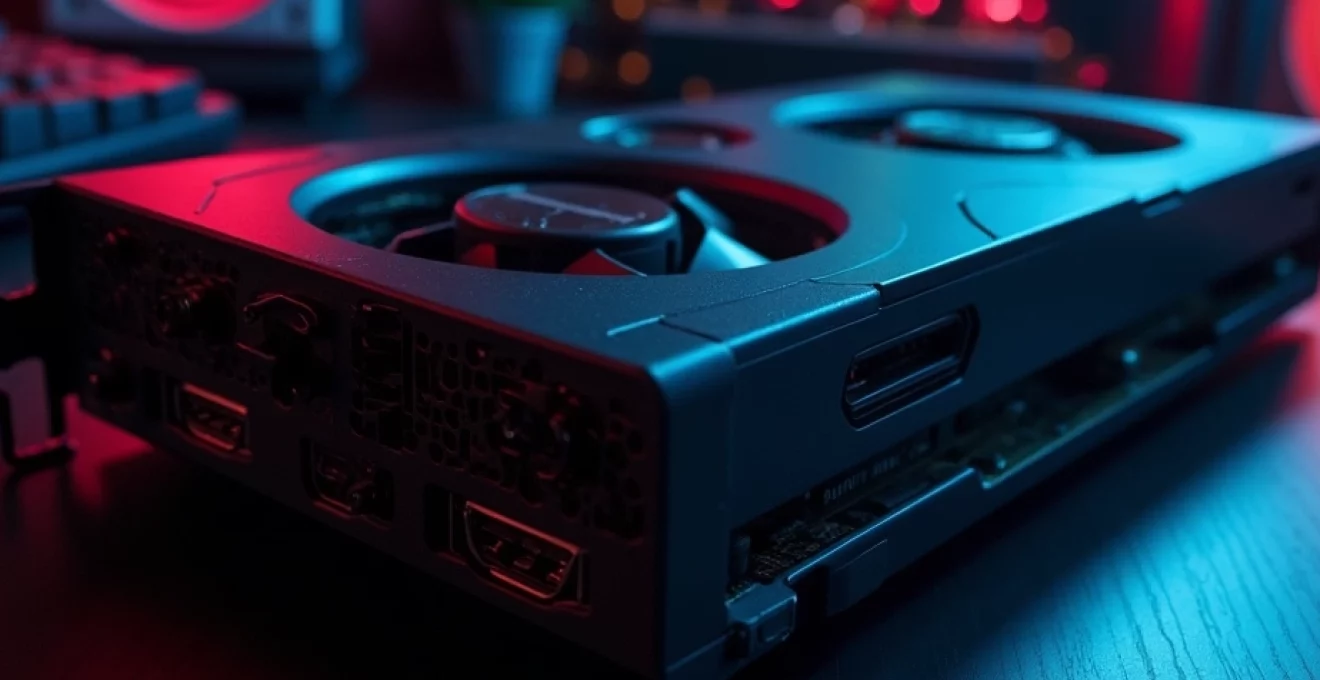
Le changement de carte graphique représente l’une des améliorations les plus impactantes pour un PC gaming, mais également l’une des sources les plus fréquentes de problèmes techniques. L’écran noir post-installation touche près de 35% des utilisateurs lors du remplacement de leur GPU, selon les données de support technique des constructeurs. Cette problématique, souvent frustrante, résulte généralement d’incompatibilités matérielles non détectées, de procédures d’installation incorrectes ou de configurations BIOS inadaptées. Maîtriser les étapes critiques de cette transition permet d’éviter des heures de dépannage et garantit une migration fluide vers votre nouvelle carte graphique.
Diagnostic des incompatibilités matérielles avant installation carte graphique
La phase de diagnostic précédant l’installation constitue la pierre angulaire d’un changement de GPU réussi. Cette étape cruciale permet d’identifier les incompatibilités potentielles avant qu’elles ne se transforment en écrans noirs persistants. L’analyse de compatibilité doit couvrir quatre domaines essentiels : l’alimentation, les connecteurs, l’espace physique et l’interface PCIe.
L’importance de cette vérification préalable ne peut être sous-estimée. Les cartes graphiques modernes intègrent des systèmes de protection sophistiqués qui déclenchent des arrêts de sécurité en cas d’alimentation insuffisante ou de configuration inadéquate. Ces mécanismes, bien que protecteurs, génèrent souvent des symptômes identiques : écran noir, ventilateurs en rotation, mais absence totale d’affichage.
Vérification compatibilité alimentation PSU avec RTX 4080 et RX 7800 XT
Les cartes graphiques haute performance actuelles exigent des alimentations considérablement plus puissantes que leurs prédécesseures. Une RTX 4080 requiert au minimum 750W d’alimentation certifiée 80+ Gold, tandis qu’une RX 7800 XT nécessite 700W minimum. Ces valeurs correspondent à la puissance totale du système , non pas uniquement à la consommation de la carte graphique.
La vérification de compatibilité dépasse la simple lecture de la puissance nominale. Examinez attentivement les rails +12V de votre alimentation : ils doivent délivrer au moins 60A combinés pour alimenter correctement une carte haut de gamme. Les alimentations vieillissantes ou de qualité inférieure peuvent afficher la puissance requise sans pour autant fournir l’ampérage nécessaire sur les rails critiques.
Pensez également à considérer l’évolution des standards énergétiques. Les nouvelles architectures GPU intègrent des pics de consommation transitoires pouvant atteindre 150% de leur TGP nominal pendant quelques millisecondes. Votre alimentation doit supporter ces transitoires de puissance sans déclencher ses protections, au risque de provoquer des redémarrages intempestifs ou des écrans noirs.
Analyse connecteurs PCIe 8-pin et 16-pin 12VHPWR nouvelles générations GPU
L’arrivée du connecteur 12VHPWR sur les cartes RTX 40 series a révolutionné l’alimentation des GPU, mais a également introduit de nouveaux défis de compatibilité. Ce connecteur 16 broches peut délivrer jusqu’à 600W, soit l’équivalent de trois connecteurs PCIe 8-pin traditionnels. Cependant, sa mise en œuvre correcte exige une attention particulière aux détails techniques.
Les adaptateurs fournis avec les cartes graphiques constituent souvent le maillon faible de cette chaîne d’alimentation. Un adaptateur 4×8-pin vers 12VHPWR mal inséré ou de qualité douteuse peut provoquer des surchauffes localisées et des coupures d’alimentation. Vérifiez systématiquement que l’insertion s’effectue avec un « clic » audible et que le connecteur s’enfonce complètement.
Pour les alimentations équipées nativement de connecteurs 12VHPWR, assurez-vous de la compatibilité avec votre modèle de carte graphique. Certaines implémentations précoces de ce standard présentent des variations de pinout pouvant causer des dysfonctionnements. Consultez toujours la documentation de votre alimentation avant de procéder au branchement.
Contrôle dimensions boîtier et clearance cartes graphiques triple ventilateurs
Les contraintes physiques représentent l’une des causes les plus frustrantes d’installation ratée. Les cartes graphiques actuelles atteignent fréquemment 350mm de longueur et occupent 3,5 slots d’expansion, soit près du double des cartes d’ancienne génération. Cette expansion dimensionnelle nécessite une vérification minutieuse de la compatibilité avec votre boîtier.
Mesurez précisément l’espace disponible entre les emplacements PCIe et les baies de stockage frontales. De nombreux boîtiers mid-tower limitent la longueur des cartes graphiques à 320mm, insuffisant pour les modèles triple ventilateurs récents. N’oubliez pas de considérer l’espace nécessaire pour le routage des câbles d’alimentation, particulièrement volumineux avec les connecteurs 12VHPWR.
L’encombrement vertical mérite également une attention particulière. Les cartes graphiques à dissipateur triple slot peuvent entrer en conflit avec les modules mémoire hauts ou les dissipateurs CPU imposants. Vérifiez la clearance minimale spécifiée par le constructeur et ajoutez une marge de sécurité pour permettre une circulation d’air optimale.
Test compatibilité carte mère PCIe 4.0 versus PCIe 5.0
La compatibilité PCIe représente l’un des aspects les plus techniques mais cruciaux de l’installation. Bien que les standards PCIe soient rétro-compatibles, certaines combinaisons de cartes mères anciennes et de GPU récents peuvent générer des instabilités. Les cartes mères équipées uniquement de slots PCIe 3.0 peuvent limiter les performances des cartes graphiques récentes, bien qu’elles demeurent généralement fonctionnelles.
Les cartes mères récentes intégrant le PCIe 5.0 offrent une bande passante théorique de 128 Go/s, soit le double du PCIe 4.0. Cependant, peu de cartes graphiques actuelles exploitent pleinement cette bande passante. La véritable considération réside dans la stabilité de l’implémentation : certaines cartes mères de première génération PCIe 5.0 présentent des problèmes de compatibilité avec des GPU spécifiques.
Consultez les listes de compatibilité QVL (Qualified Vendor List) de votre carte mère pour identifier d’éventuels problèmes connus. Ces documents, régulièrement mis à jour par les constructeurs, recensent les combinaisons testées et validées. En cas de doute, optez pour l’installation en mode PCIe 4.0 via les paramètres BIOS pour maximiser la stabilité.
Procédure désinstallation pilotes graphiques avec DDU avant changement GPU
La désinstallation complète des pilotes graphiques constitue l’étape la plus critique pour éviter les conflits logiciels post-installation. Les résidus de pilotes précédents peuvent provoquer des écrans noirs persistants , des artifacts d’affichage ou des instabilités système. Display Driver Uninstaller (DDU) s’impose comme l’outil de référence pour cette procédure délicate.
Cette phase de préparation logicielle détermine souvent le succès ou l’échec de votre migration GPU. Les pilotes graphiques modernes s’intègrent profondément dans le système Windows, modifiant des registres système critiques et installant des services de bas niveau. Une désinstallation incomplète laisse des traces qui peuvent entrer en conflit avec les nouveaux pilotes, générant des comportements imprévisibles.
Une désinstallation de pilotes mal exécutée représente la cause principale des problèmes d’affichage lors du changement de carte graphique, affectant plus de 60% des installations problématiques.
Utilisation display driver uninstaller en mode sans échec windows
DDU doit impérativement s’exécuter en mode sans échec pour garantir une suppression complète des pilotes. Ce mode de fonctionnement empêche Windows de recharger automatiquement les pilotes graphiques et permet à DDU d’accéder aux fichiers système verrouillés en mode normal. Téléchargez la version la plus récente de DDU depuis le site officiel du développeur pour bénéficier du support des pilotes les plus récents.
Avant de redémarrer en mode sans échec, désactivez temporairement Windows Update dans les paramètres système. Cette précaution empêche Windows de télécharger automatiquement de nouveaux pilotes pendant le processus de nettoyage. Configurez également votre connexion réseau comme « limitée » pour renforcer cette protection contre les téléchargements automatiques.
Le processus de démarrage en mode sans échec s’effectue via les options de récupération avancées de Windows. Maintenez la touche Shift enfoncée lors du clic sur « Redémarrer » depuis le menu Démarrer, puis naviguez vers « Dépannage » > « Options avancées » > « Paramètres de démarrage ». Sélectionnez l’option 4 pour démarrer en mode sans échec standard.
Suppression complète pilotes NVIDIA GeForce experience et AMD adrenalin
Les suites logicielles accompagnant les pilotes graphiques requièrent une attention particulière lors de la désinstallation. GeForce Experience pour NVIDIA et AMD Adrenalin intègrent des services système, des hooks DirectX et des composants de télémétrie qui persistent souvent après une désinstallation standard. Ces résidus peuvent interférer avec l’installation des nouveaux pilotes.
Commencez par désinstaller manuellement ces applications via le Panneau de configuration Windows avant d’utiliser DDU. Cette approche en deux phases garantit une suppression plus complète. Recherchez également les services associés dans la console Services Windows (services.msc) et arrêtez manuellement ceux portant les mentions « NVIDIA » ou « AMD » avant de procéder au nettoyage DDU.
DDU propose des options spécifiques pour chaque constructeur dans son interface. Sélectionnez le mode approprié (« NVIDIA » ou « AMD ») selon votre configuration actuelle. L’option « Clean and restart » effectue un nettoyage complet puis redémarre automatiquement le système. Cette méthode convient parfaitement pour une transition entre constructeurs (NVIDIA vers AMD ou inversement).
Nettoyage registre windows et fichiers résiduels DirectX
Le registre Windows conserve de nombreuses entrées liées aux pilotes graphiques, même après leur désinstallation officielle. Ces clés orphelines peuvent provoquer des conflits lors de l’installation de nouveaux pilotes ou générer des messages d’erreur cryptiques. DDU nettoie automatiquement la plupart de ces entrées, mais un contrôle manuel s’avère parfois nécessaire pour les installations particulièrement problématiques.
Ouvrez l’Éditeur du registre (regedit.exe) avec des privilèges administrateur et naviguez vers les clés HKEY_LOCAL_MACHINESOFTWARENVIDIA Corporation et HKEY_LOCAL_MACHINESOFTWAREAMD . Supprimez ces clés si elles persistent après le passage de DDU. Effectuez cette opération uniquement si vous maîtrisez la manipulation du registre Windows, car une erreur peut compromettre la stabilité du système.
Les composants DirectX méritent également une attention particulière. Bien que Windows intègre DirectX de manière native, les pilotes graphiques installent souvent des versions spécifiques de certaines bibliothèques. Téléchargez et exécutez le redistributable DirectX depuis le site Microsoft pour restaurer une version propre de ces composants après le nettoyage DDU.
Création point restauration système avant désinstallation drivers
La création d’un point de restauration système constitue votre filet de sécurité en cas de problème lors du processus de désinstallation. Cette sauvegarde permet de revenir à un état de fonctionnement antérieur si le nettoyage DDU génère des instabilités imprévues. Windows désactive parfois cette fonctionnalité par défaut sur les systèmes récents pour économiser l’espace disque.
Accédez aux propriétés système via le Panneau de configuration et sélectionnez « Protection du système ». Activez la protection pour votre lecteur système si elle n’est pas déjà configurée. Allouez au moins 5% de l’espace disque pour les points de restauration afin de garantir une sauvegarde suffisante des fichiers système critiques.
Créez manuellement un point de restauration avec un nom explicite comme « Avant suppression pilotes GPU » pour faciliter son identification ultérieure. Cette précaution simple peut vous faire économiser plusieurs heures de reconstruction système en cas de problème majeur. Notez que les points de restauration ne sauvegardent que les fichiers système et les paramètres, pas vos données personnelles.
Installation physique carte graphique et prévention écran noir POST
L’installation physique de la carte graphique détermine la réussite de l’ensemble du processus de migration. Cette étape, apparemment simple, recèle de nombreux pièges techniques susceptibles de provoquer des écrans noirs lors du POST (Power-On Self-Test). La manipulation requiert une approche méthodique et le respect de procédures spécifiques pour éviter les dommages matériels et garantir un fonctionnement optimal.
Le processus d’installation ne se limite pas au simple branchement de la carte dans son slot PCIe. Il implique la gestion de l’électricité statique, le positionnement précis des connecteurs, la vérification des serrages et l’optimisation du flux d’air. Chacun de ces éléments influence directement la stabilité du système et peut déclencher des protections qui se manifestent par un écran noir persistant .
Préparez votre espace de travail en éliminant les sources d’électricité statique. Travaillez sur une surface antistatique et portez un bracelet de mise à la terre relié au châssis de votre boîtier. L’électricité statique représente l’ennemi invisible des composants électroniques modernes : une décharge de quelques milliers de volts, imperceptible pour l’humain, peut endommager irré
versiblement les circuits intégrés de la carte graphique.
Éteignez complètement votre ordinateur et débranchez le câble d’alimentation pour éliminer toute tension résiduelle. Appuyez sur le bouton d’alimentation pendant 10 secondes pour décharger les condensateurs de l’alimentation. Cette procédure, souvent négligée, évite les surtensions lors de la manipulation et garantit un environnement de travail sécurisé pour vos composants.
Retirez le panneau latéral de votre boîtier et repérez l’emplacement PCIe x16 principal, généralement le plus proche du processeur. Dévissez et retirez les plaques d’obturation correspondant aux slots que votre nouvelle carte graphique occupera. Conservez ces vis dans un endroit sûr : elles seront nécessaires pour fixer solidement votre nouvelle carte et éviter les vibrations parasites qui peuvent provoquer des déconnexions intermittentes.
Lors de l’insertion de la carte graphique, exercez une pression ferme et uniforme jusqu’à entendre le clic caractéristique du mécanisme de verrouillage PCIe. Une insertion incomplète représente l’une des causes les plus courantes d’écrans noirs POST : la carte semble correctement installée visuellement, mais les contacts électriques ne sont pas établis correctement. Vérifiez que le connecteur s’enfonce complètement dans le slot et que le loquet de sécurité s’enclenche automatiquement.
La connexion des câbles d’alimentation exige une attention particulière aux détails techniques. Pour les cartes équipées de connecteurs PCIe 8-pin traditionnels, assurez-vous que chaque connecteur provient d’un rail séparé de votre alimentation modulaire. Évitez d’utiliser un câble unique avec adaptateur daisy-chain pour alimenter plusieurs connecteurs : cette configuration peut provoquer des chutes de tension sous charge et déclencher des protections de sécurité.
Configuration BIOS UEFI et paramètres PCIe pour nouvelle carte graphique
La configuration du BIOS UEFI constitue l’étape finale pour garantir une détection correcte de votre nouvelle carte graphique. Les paramètres par défaut ne conviennent pas toujours aux configurations récentes, particulièrement lors de l’installation de GPU haut de gamme sur des cartes mères plus anciennes. Une configuration inadéquate peut se manifester par des écrans noirs intermittents, des instabilités ou des performances dégradées.
L’interface UEFI moderne offre de nombreuses options spécifiques aux cartes graphiques, souvent regroupées dans des sections dédiées comme « Advanced » ou « PCIe Configuration ». Ces paramètres influencent directement la manière dont votre système détecte et initialise la nouvelle carte graphique. Une compréhension approfondie de ces options permet d’optimiser la stabilité et les performances de votre configuration.
Accédez au BIOS en appuyant sur la touche appropriée (généralement F2, F12 ou Suppr) lors du démarrage de votre ordinateur. Les systèmes récents intègrent parfois un démarrage rapide qui contourne l’affichage du POST traditionnel. Dans ce cas, maintenez la touche Shift enfoncée lors du redémarrage depuis Windows pour accéder aux options de démarrage avancées et sélectionner « Paramètres du firmware UEFI ».
Activation CSM legacy support versus UEFI pure mode
Le Compatibility Support Module (CSM) émule les fonctionnalités BIOS traditionnelles pour maintenir la compatibilité avec d’anciens systèmes d’exploitation et cartes d’extension. Pour les installations de cartes graphiques récentes, cette option peut paradoxalement causer des problèmes de compatibilité. Les GPU modernes sont optimisés pour le mode UEFI natif et peuvent présenter des dysfonctionnements en mode Legacy.
Localisez l’option CSM dans les paramètres de démarrage de votre UEFI, souvent sous « Boot » ou « Compatibility ». Pour les systèmes Windows 10/11 installés en mode UEFI avec des cartes graphiques récentes, désactivez le CSM pour bénéficier d’une initialisation plus rapide et plus stable. Cette configuration force l’utilisation du mode UEFI pure, éliminant les conflits potentiels avec les routines d’initialisation Legacy.
Attention cependant : la désactivation du CSM peut rendre votre système incapable de démarrer sur d’anciens périphériques de stockage formatés en MBR. Assurez-vous que votre disque système utilise une table de partitions GPT avant d’effectuer cette modification. Vous pouvez vérifier cette information via l’utilitaire Gestion des disques de Windows ou la commande « diskpart » en mode administrateur.
Configuration PCIe link speed gen3 versus gen4 automatic detection
La vitesse de liaison PCIe influence directement les performances et la stabilité de votre carte graphique. Les cartes mères récentes proposent généralement une détection automatique, mais cette fonctionnalité ne fonctionne pas toujours de manière optimale avec toutes les combinaisons de composants. Une configuration manuelle peut résoudre des problèmes d’instabilité ou améliorer les performances dans certains scénarios.
Recherchez les paramètres PCIe dans la section « Advanced » ou « Chipset Configuration » de votre UEFI. L’option « PCIe Link Speed » propose généralement les choix « Auto », « Gen1 », « Gen2 », « Gen3 » et « Gen4 » (selon votre carte mère). Pour les cartes graphiques récentes sur des systèmes stables, la configuration « Auto » convient généralement. Cependant, si vous rencontrez des écrans noirs intermittents ou des redémarrages intempestifs, essayez de forcer le mode « Gen3 ».
Le mode PCIe Gen4 offre une bande passante doublée par rapport au Gen3, mais toutes les cartes graphiques n’exploitent pas cette capacité supplémentaire. De plus, certaines implémentations précoces du PCIe 4.0 présentent des problèmes de stabilité avec des GPU spécifiques. En cas de doute, privilégiez la stabilité en sélectionnant manuellement le mode PCIe 3.0, quitte à perdre quelques pourcentages de performances théoriques.
Réglage above 4G decoding et resizable BAR nouvelles architectures
L’option Above 4G Decoding permet au système d’allouer des adresses mémoire supérieures à 4GB aux périphériques PCIe, une fonctionnalité essentielle pour les cartes graphiques modernes dotées de grandes quantités de VRAM. Cette technologie, couplée au Resizable BAR (Base Address Register), peut significativement améliorer les performances dans certains jeux et applications.
Activez d’abord l’option « Above 4G Decoding » dans les paramètres PCIe de votre UEFI. Cette modification permet au processeur d’accéder à l’intégralité de l’espace d’adressage de votre carte graphique, éliminant les goulots d’étranglement liés à la limitation historique des 4GB. Sans cette activation, les cartes graphiques équipées de plus de 4GB de VRAM peuvent présenter des performances dégradées dans les applications gourmandes.
Le Resizable BAR, marketing AMD Smart Access Memory ou NVIDIA RTX IO selon les constructeurs, nécessite un support spécifique de votre carte mère, processeur et carte graphique. Vérifiez la compatibilité de votre configuration sur les sites des constructeurs avant d’activer cette fonctionnalité. Une activation sur un système incompatible peut provoquer des instabilités ou empêcher le démarrage du système.
Désactivation secure boot temporaire installation pilotes non-signés
Secure Boot constitue une mesure de sécurité UEFI qui empêche le chargement de logiciels non-signés lors du démarrage. Cette fonctionnalité peut parfois interférer avec l’installation de pilotes graphiques, particulièrement les versions beta ou les pilotes modifiés. Une désactivation temporaire facilite l’installation initiale des pilotes, que vous pourrez réactiver par la suite.
Localisez l’option Secure Boot dans la section « Security » ou « Boot » de votre UEFI. Basculez cette option sur « Disabled » avant d’installer vos nouveaux pilotes graphiques. Cette modification permet l’installation de pilotes non-certifiés Microsoft, souvent nécessaires pour bénéficier des dernières optimisations des constructeurs GPU. N’oubliez pas de réactiver Secure Boot après l’installation complète de vos pilotes pour maintenir le niveau de sécurité de votre système.
Certains systèmes requirent la suppression des clés Secure Boot existantes avant de permettre la désactivation. Dans ce cas, utilisez l’option « Clear Secure Boot Keys » ou « Reset to Setup Mode », généralement disponible dans le même menu. Cette opération supprime les certificats de confiance actuels et permet l’installation de pilotes tiers. Windows régénérera automatiquement ces clés lors de la réactivation du Secure Boot.
Résolution écrans noirs spécifiques architectures RDNA3 et ada lovelace
Les architectures graphiques récentes RDNA3 d’AMD et Ada Lovelace de NVIDIA introduisent des spécificités techniques qui peuvent générer des problèmes d’affichage uniques. Ces nouvelles puces intègrent des systèmes de gestion d’énergie sophistiqués et des technologies d’affichage avancées qui nécessitent parfois des ajustements spécifiques pour fonctionner correctement avec certaines configurations système.
L’architecture RDNA3, présente dans les cartes RX 7000, implémente un nouveau système de gestion des horloges et des tensions qui peut entrer en conflit avec des alimentations vieillissantes ou des cartes mères aux BIOS non mis à jour. Ces cartes graphiques intègrent également des fonctionnalités d’efficacité énergétique agressives qui peuvent provoquer des transitions d’état imprévisibles sur des systèmes non optimisés.
Les cartes GeForce RTX 40 series, basées sur Ada Lovelace, présentent leurs propres défis spécifiques. Le nouveau connecteur d’alimentation 12VHPWR et les algorithmes de boost dynamique avancés peuvent générer des comportements inattendus lors de l’initialisation système. De plus, ces cartes intègrent des encodeurs AV1 et des unités RT de troisième génération qui requièrent des pilotes spécifiquement optimisés.
Pour résoudre les écrans noirs spécifiques à RDNA3, commencez par vérifier la version de votre BIOS carte mère. AMD recommande l’utilisation d’un BIOS AGESA 1.0.0.7 minimum pour une compatibilité optimale avec les cartes RX 7000. Téléchargez et installez la dernière version disponible sur le site de votre constructeur de carte mère avant de procéder à l’installation de la carte graphique.
Les cartes RTX 40 series peuvent bénéficier d’une configuration PCIe spécifique pour éviter les problèmes d’initialisation. Forcez le mode PCIe 4.0 dans votre BIOS si votre carte mère le supporte, et désactivez temporairement les fonctionnalités d’économie d’énergie PCIe comme l’ASPM (Active State Power Management). Ces ajustements permettent une détection plus fiable de la carte lors du POST et réduisent les risques d’écrans noirs intermittents.
Dépannage avancé écrans noirs post-installation GPU high-end
Lorsque les procédures standard échouent, le dépannage avancé devient nécessaire pour identifier les causes profondes des écrans noirs persistants. Cette approche méthodique implique l’isolation des composants, l’analyse des logs système et l’utilisation d’outils de diagnostic spécialisés pour identifier les défaillances matérielles ou logicielles subtiles.
Le diagnostic avancé commence par l’analyse des journaux d’événements Windows, particulièrement les sections « Système » et « Application ». Recherchez les erreurs liées aux pilotes graphiques, aux services DirectX ou aux échecs d’initialisation matérielle. Les codes d’erreur spécifiques comme 0x00000116 (VIDEO_TDR_FAILURE) ou 0x00000117 (VIDEO_TDR_TIMEOUT_DETECTED) indiquent des problèmes de communication entre le driver et la carte graphique.
L’utilisation d’une carte graphique de test constitue l’une des méthodes les plus efficaces pour isoler les problèmes. Si possible, installez temporairement une carte graphique fonctionnelle connue pour déterminer si le problème provient de la nouvelle carte, de l’alimentation ou de la carte mère. Cette approche de substitution élimine les variables et permet d’identifier précisément le composant défaillant.
Les outils de diagnostic fabricant offrent des informations détaillées sur l’état de votre carte graphique. GPU-Z affiche les tensions, températures et fréquences en temps réel, permettant d’identifier des anomalies de fonctionnement. MSI Afterburner ou les utilitaires constructeurs spécifiques proposent des tests de stress et des ajustements de paramètres pour valider la stabilité de votre configuration.
En cas d’écrans noirs persistants malgré toutes les vérifications, considérez la possibilité d’un défaut matériel. Les cartes graphiques récentes intègrent des systèmes de protection sophistiqués qui peuvent déclencher des arrêts préventifs en cas de détection d’anomalies. Contactez le support technique du constructeur avec les logs d’erreurs et les résultats de vos tests pour obtenir une assistance spécialisée ou envisager un retour produit.
La résolution des écrans noirs post-installation nécessite patience et méthodologie. Chaque étape de diagnostic apporte des informations précieuses pour identifier et corriger les problèmes de compatibilité. Une approche systématique, combinant vérifications matérielles et ajustements logiciels, garantit généralement la résolution des problèmes les plus complexes et permet de profiter pleinement des performances de votre nouvelle carte graphique haute performance.